

برای نصب وردپرس روی هاست، ابتدا باید دامنه به سرویس میزبانی متصل باشد و هاست از پیشنیازهای فنی وردپرس پشتیبانی کند. سپس میتوانید از نصبکننده خودکار کنترل پنل استفاده کنید یا فایلهای وردپرس را بهصورت دستی روی هاست قرار دهید، یک پایگاه داده بسازید و مراحل راهاندازی را از طریق مرورگر تکمیل کنید. اگر برای اولین بار سایت راهاندازی میکنید، نصب خودکار معمولاً مسیر سادهتری است؛ البته به شرطی که شرکت میزبان چنین ابزاری در اختیار شما قرار داده باشد. نصب دستی نیز امکان کنترل دقیقتری بر محل قرارگیری فایلها و تنظیمات اتصال به دیتابیس فراهم میکند. در ادامه این مقاله از پیام آنلاین، چگونه وردپرس را روی هاست نصب کنیم را توضیح میدهیم و به تنظیمات ضروری پس از نصب و راهحل خطاهای رایج میپردازیم.
قبل از نصب وردپرس روی هاست به چه چیزهایی نیاز داریم؟
چگونه وردپرس را روی هاست نصب کنیم؟ پیش از شروع نصب، سه موضوع را بررسی کنید: دسترسی به دامنه و هاست، وضعیت اتصال دامنه به سرور و سازگاری محیط میزبانی با وردپرس. بررسی این موارد از بروز مشکلاتی مانند بازنشدن سایت، نمایش خطای اتصال به پایگاه داده یا اجرا نشدن فایلهای PHP جلوگیری میکند.
دامنه و هاست فعال
برای راهاندازی یک سایت وردپرسی روی اینترنت، به دامنه و هاست نیاز دارید. دامنه همان آدرسی است که کاربران در مرورگر وارد میکنند؛ برای مثال example.com. هاست نیز فضایی روی سرور است که فایلهای وردپرس، تصاویر، قالبها، افزونهها و اطلاعات سایت در آن قرار میگیرند. پیش از نصب، وارد حساب کاربری خود در شرکت میزبان شوید و مطمئن شوید سرویس هاست فعال است. اطلاعات ورود به کنترل پنل، نشانی سرور و مشخصات سرویس معمولاً در پنل کاربری یا ایمیل تأیید سفارش قرار دارند. اگر هنوز هاست تهیه نکردهاید، بهتر است پیش از خرید، منابع و امکانات سرویس را بررسی کنید. انتخاب سرویس متناسب با نیاز سایت، مدیریت فایلها و پایگاه داده را سادهتر میکند. برای آشنایی با گزینههای میزبانی، مشخصات هاست وردپرس را بررسی کنید. اگر هنوز دامنهای برای سایت انتخاب نکردهاید، ابتدا شرایط ثبت دامنه و پسوند مناسب برای کسبوکار یا پروژه خود را در نظر بگیرید.
اتصال دامنه به هاست و تنظیم DNS
فعال بودن دامنه و هاست بهتنهایی به این معنا نیست که دامنه به سرور صحیح اشاره میکند. باید تنظیمات DNS دامنه با سرویس میزبانی هماهنگ باشد تا درخواست بازدیدکننده به سرور سایت برسد. برای اتصال دامنه معمولاً یکی از دو روش زیر استفاده میشود:
- تغییر Name Serverها: نشانی نیمسرورهایی را که شرکت میزبان ارائه کرده است، در پنل ثبتکننده دامنه وارد میکنید.
- تنظیم رکوردهای DNS: در صورتی که مدیریت DNS در سرویس دیگری انجام میشود، رکوردهای موردنیاز مانند A یا CNAME را مطابق راهنمای شرکت میزبان تنظیم میکنید.
این دو روش جایگزین یکدیگر در همه شرایط نیستند؛ انتخاب روش به محل مدیریت DNS و ساختار سرویس شما بستگی دارد. مقادیر صحیح را از شرکت میزبانی دریافت کنید و از واردکردن آدرسهای حدسی خودداری کنید. پس از اعمال تغییرات، ممکن است مدتی طول بکشد تا تنظیمات جدید در شبکه DNS منتشر شوند. این زمان به تنظیمات و کش DNS وابسته است. اگر سایت بلافاصله باز نشد، پیش از تغییر مجدد تنظیمات، وضعیت Name Serverها و رکوردهای دامنه را بررسی کنید. همچنین مطمئن شوید دامنه به همان هاستی متصل است که قصد نصب وردپرس روی آن را دارید. اگر دامنه به سرور دیگری اشاره کند، ممکن است نصب را روی هاست انجام دهید اما هنگام بازکردن دامنه، سایت دیگری نمایش داده شود یا صفحهای پیشفرض ببینید.
بررسی پیشنیازهای فنی هاست
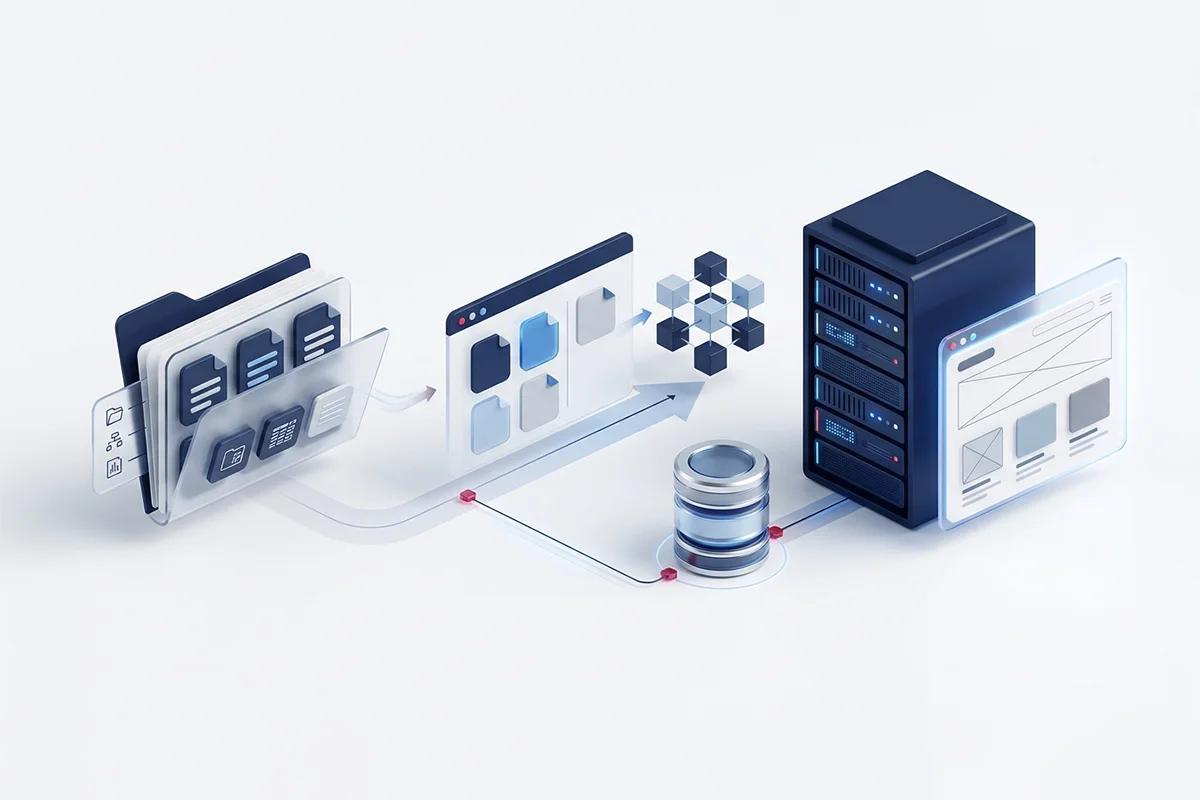
در ادامه مقاله چگونه وردپرس را روی هاست نصب کنیم به بررسی پیش نیازهای فنی هاست میپردازیم. وردپرس برای اجرا به محیطی نیاز دارد که از PHP و پایگاه داده سازگار پشتیبانی کند. پیش از نصب، مشخصات فنی هاست را با نیازمندیهای رسمی وردپرس تطبیق دهید. طبق صفحه رسمی نیازمندیهای وردپرس، نسخههای پیشنهادی عبارتاند از: PHP نسخه 8.3 یا بالاتر، MySQL نسخه 8.0 یا بالاتر یا MariaDB نسخه 10.11 یا بالاتر و پشتیبانی از HTTPS. این موارد حداقل خط مبنای پیشنهادی برای محیطی بهروز و امن هستند؛ ممکن است وردپرس روی نسخههای قدیمیتر هم اجرا شود، اما استفاده از نرمافزارهای خارج از چرخه پشتیبانی امنیتی توصیه نمیشود. برای بررسی هاست، این موارد را در نظر بگیرید:
- نسخه PHP: از پنل هاست بررسی کنید چه نسخهای فعال است و آیا امکان تغییر آن وجود دارد.
- پایگاه داده: مطمئن شوید سرویس از MySQL یا MariaDB سازگار پشتیبانی میکند.
- فضای ذخیرهسازی: فضای کافی برای فایلهای وردپرس، تصاویر، افزونهها و نسخههای پشتیبان در نظر بگیرید.
- دسترسی به پایگاه داده: باید امکان ساخت دیتابیس و کاربر آن یا استفاده از ابزار نصب خودکار فراهم باشد.
- دسترسی به فایلها: برای نصب دستی به File Manager یا دسترسی FTP نیاز دارید.
- پشتیبانی از HTTPS: گواهی SSL باید برای دامنه موردنظر قابل فعالسازی باشد.
اگر درباره نسخه نرمافزارهای سرور یا امکان نصب وردپرس مطمئن نیستید، از پشتیبانی هاست بخواهید مشخصات محیط را تأیید کند. این کار بهخصوص زمانی مفید است که کنترل پنل امکان مشاهده یا تغییر نسخه PHP را در اختیار شما نمیگذارد. انتخاب هاست متناسب با نیازهای سایت، پیش از نصب وردپرس اهمیت دارد. منابع پردازشی، نسخه PHP، پشتیبانی از پایگاه داده و امکان مدیریت تنظیمات سرور از مواردی هستند که باید بررسی شوند. اگر قصد راهاندازی سایت با وردپرس را دارید، بررسی پلنهای هاست وردپرس میتواند به انتخاب سرویس متناسب با نیازهای فنی و حجم موردانتظار سایت کمک کند.
فعالسازی SSL و آمادهسازی HTTPS
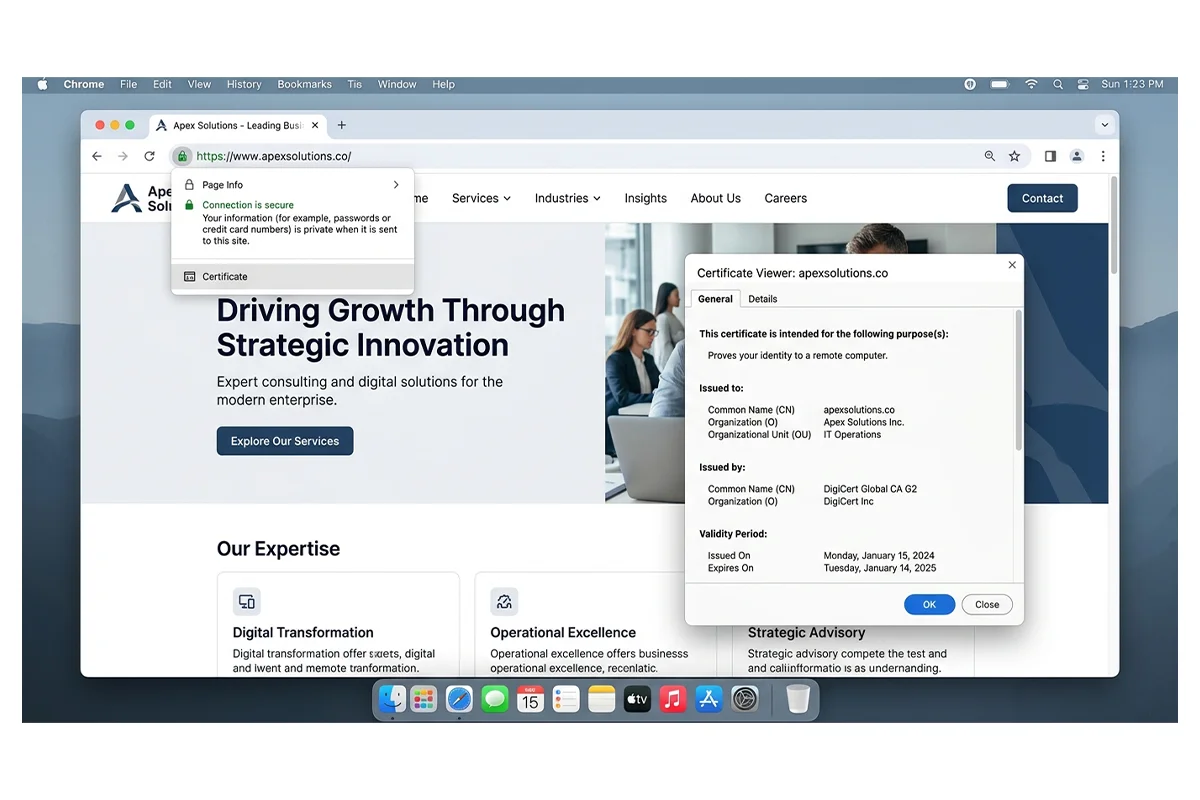
گواهی SSL امکان برقراری ارتباط رمزگذاریشده میان مرورگر و سرور را فراهم میکند. پس از فعالسازی صحیح گواهی، سایت از طریق آدرسی با پیشوند https:// در دسترس قرار میگیرد. پیش از نصب وردپرس، بررسی کنید که گواهی SSL برای دامنه اصلی و در صورت نیاز برای زیردامنه موردنظر صادر و فعال شده باشد. اگر گواهی را از طریق امکانات هاست فعال میکنید، پس از تکمیل فرایند، نشانی HTTPS سایت را در مرورگر باز کنید و وضعیت گواهی را بررسی کنید. اگر گواهی هنوز فعال نشده یا خطای امنیتی مرورگر نمایش داده میشود، ابتدا مشکل گواهی یا تنظیمات دامنه را برطرف کنید. فعالکردن HTTPS در تنظیمات وردپرس پیش از آمادهشدن گواهی میتواند باعث ریدایرکت ناموفق یا بازنشدن سایت شود. پس از اطمینان از عملکرد صحیح HTTPS، در مراحل نصب و تنظیمات اولیه، نشانی مناسب سایت را با همین پروتکل در نظر بگیرید. اگر سایت از قبل با HTTP راهاندازی شده است، تغییر آدرس باید با بررسی تنظیمات وردپرس، ریدایرکتها و منابع داخلی انجام شود.
نصب وردپرس روی هاست به چند روش انجام میشود؟
چگونه وردپرس را روی هاست نصب کنیم؟ برای نصب وردپرس روی هاست دو روش اصلی وجود دارد: نصب خودکار از طریق ابزارهای کنترل پنل و نصب دستی با بارگذاری فایلهای وردپرس و اتصال آنها به پایگاه داده. هر دو روش به یک نتیجه میرسند، اما میزان دخالت کاربر در مراحل نصب متفاوت است.
نصب خودکار وردپرس از طریق کنترل پنل
در نصب خودکار، ابزار میزبانی بخش زیادی از کارها را انجام میدهد؛ از جمله قرار دادن فایلهای وردپرس، ایجاد یا تنظیم پایگاه داده و اجرای مراحل راهاندازی. بسته به کنترل پنل و امکانات شرکت میزبان، ممکن است ابزارهایی مانند Softaculous، Installatron یا WP Toolkit در دسترس باشند. مستندات رسمی وردپرس نیز نصبکنندههای خودکار را بهعنوان یکی از روشهای نصب معرفی میکند. این روش معمولاً برای افرادی مناسب است که میخواهند بدون مدیریت مستقیم فایلها و دیتابیس، سایت خود را راهاندازی کنند. البته وجود این ابزارها در همه هاستها تضمینشده نیست و ممکن است نام یا محل آنها در نسخههای مختلف کنترل پنل تفاوت داشته باشد. مزیت اصلی نصب خودکار، کاهش تعداد مراحل دستی و احتمال خطاهای ناشی از واردکردن اطلاعات دیتابیس است. بااینحال، باید اطلاعاتی مانند دامنه، مسیر نصب، عنوان سایت و حساب مدیر را با دقت انتخاب کنید. نصبکننده خودکار اشتباه در انتخاب مسیر یا تنظیمات اولیه را لزوماً تشخیص نمیدهد.
نصب دستی وردپرس روی هاست
در نصب دستی، فایل رسمی وردپرس را دریافت میکنید، آن را در مسیر موردنظر روی هاست قرار میدهید، پایگاه داده و کاربر آن را میسازید و اطلاعات اتصال را در اختیار فرایند نصب قرار میدهید. در پایان، فرم راهاندازی سایت از طریق مرورگر تکمیل میشود. این روش زمانی کاربرد دارد که کنترل پنل نصبکننده خودکار ندارد، نصب خودکار با مشکل روبهرو شده یا میخواهید کنترل بیشتری بر محل فایلها و تنظیمات پایگاه داده داشته باشید. برای نصب دستی به دسترسی File Manager یا FTP، امکان ایجاد پایگاه داده و اطلاعات ورود به هاست نیاز دارید. اگر از File Manager استفاده میکنید، معمولاً نیازی به نصب نرمافزار جداگانه روی رایانه نیست؛ اما در روش FTP باید اطلاعات اتصال و نرمافزار مناسب را در اختیار داشته باشید. در ادامه، ابتدا نصب خودکار را بررسی میکنیم و سپس تمام مراحل نصب دستی را از دانلود فایل تا اجرای نصب در مرورگر توضیح میدهیم.
چگونه وردپرس را بهصورت خودکار روی هاست نصب کنیم؟
در این روش، مراحل اصلی نصب از طریق کنترل پنل هاست انجام میشوند. نام ابزارها در سیپنل، دایرکتادمین و سایر پنلها یکسان نیست؛ بنابراین اگر گزینهای را دقیقاً با همین نام پیدا نکردید، به دنبال بخش نصب برنامهها یا مدیریت وردپرس بگردید.
ورود به کنترل پنل هاست
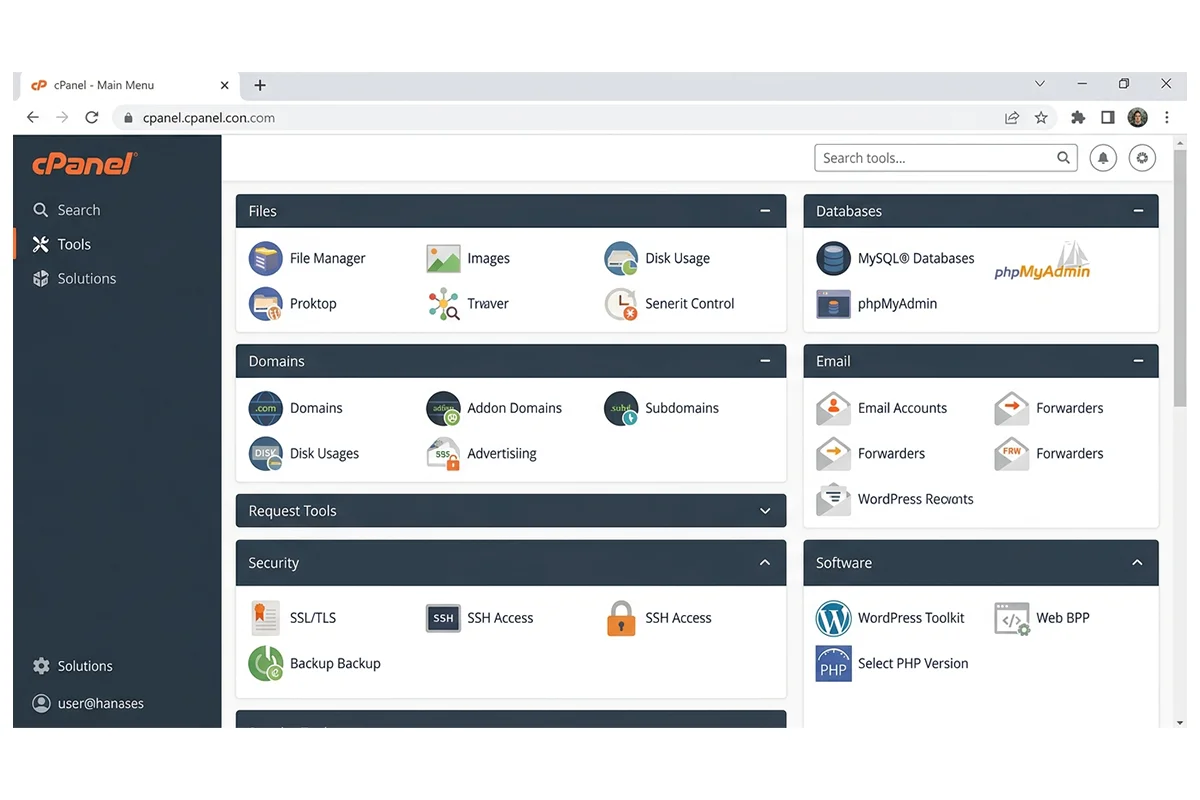
ابتدا وارد حساب کاربری خود در شرکت میزبانی شوید. در بخش سرویسها، هاستی را که به دامنه موردنظر متصل است انتخاب کنید و روی گزینه ورود به کنترل پنل یا مدیریت هاست بزنید. اگر اطلاعات ورود را از قبل دریافت کردهاید، میتوانید از نشانی و مشخصات ارائهشده توسط شرکت میزبان استفاده کنید. در سیپنل معمولاً با صفحهای شامل بخشهای مدیریت فایل، پایگاه داده، دامنهها و تنظیمات نرمافزاری روبهرو میشوید. در دایرکتادمین نیز امکانات مشابهی وجود دارد، هرچند چیدمان و نام گزینهها متفاوت است. اگر امکان ورود مستقیم ندارید، ابتدا وضعیت سرویس را در پنل کاربری بررسی کنید. ممکن است سرویس هنوز فعال نشده باشد یا برای ورود به کنترل پنل به اطلاعات دیگری نیاز داشته باشید. در صورت تداوم مشکل، از پشتیبانی هاست کمک بگیرید.
پیدا کردن نصبکننده وردپرس
پس از ورود به کنترل پنل، باید ابزار نصب وردپرس را پیدا کنید. بسته به امکانات هاست، یکی از گزینههای زیر ممکن است در دسترس باشد:
- WP Toolkit: ابزار مدیریت و نصب وردپرس که در بعضی محیطهای میزبانی ارائه میشود.
- Softaculous: نصبکننده خودکار برنامههای تحت وب که در برخی هاستهای سیپنل و دایرکتادمین وجود دارد.
- Installatron: ابزار دیگری برای نصب و مدیریت برنامهها که ممکن است شرکت میزبان ارائه کند.
در سیپنل، ابزار WP Toolkit معمولاً از بخش Domains قابل دسترسی است؛ البته نمایش آن به نسخه و تنظیمات سرویس بستگی دارد. مسیر دقیق را در مستندات رسمی سیپنل میتوانید بررسی کنید.
cPanel & WHM Documentation
اگر هاست شما نصبکننده خودکار ندارد، نیازی نیست برای ادامه آموزش سرویس دیگری تهیه کنید؛ میتوانید از روش نصب دستی که در بخش بعد توضیح داده شده است استفاده کنید. پس از بازکردن نصبکننده، گزینه نصب وردپرس را انتخاب کنید. ممکن است به صفحهای منتقل شوید که در آن نسخه وردپرس، دامنه، مسیر نصب و اطلاعات مدیر سایت تعیین میشوند.
انتخاب دامنه و مسیر نصب
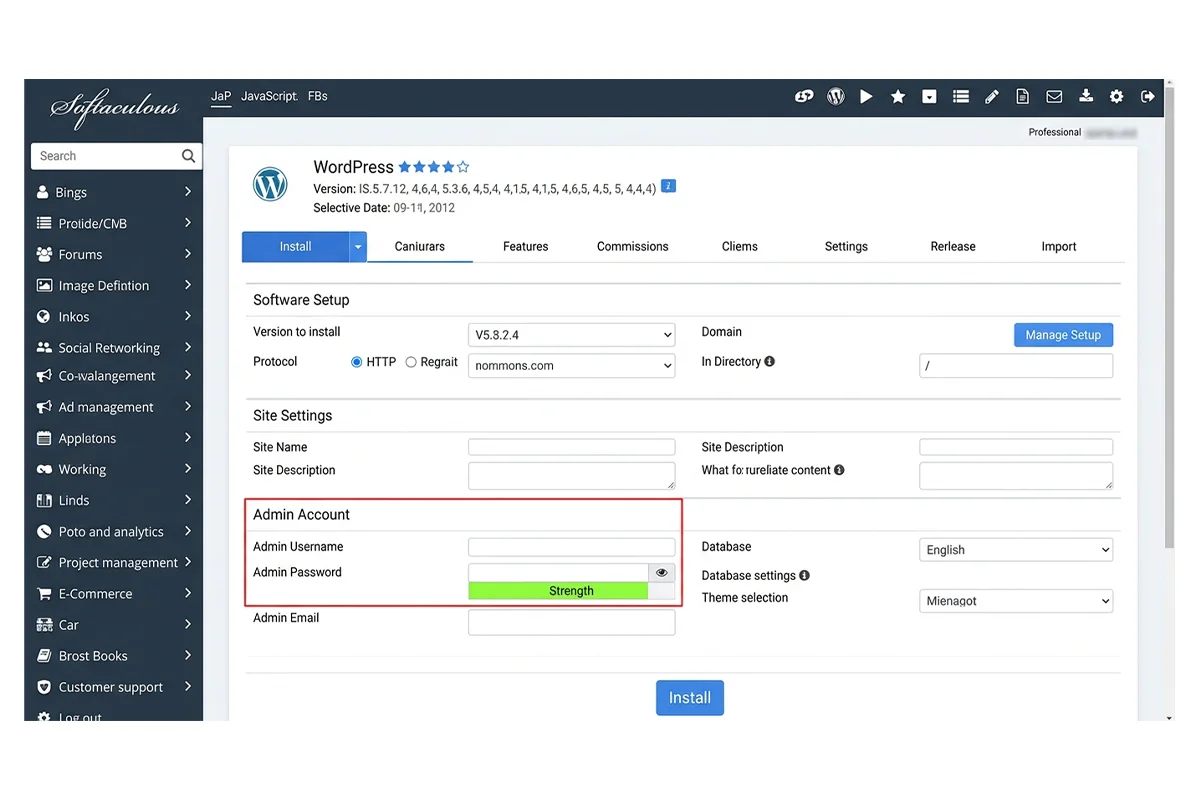
این مرحله از مهمترین بخشهای نصب خودکار است؛ چون مشخص میکند سایت با چه آدرسی در دسترس باشد و فایلهای وردپرس در کدام پوشه قرار بگیرند. در فرم نصب، ابتدا دامنه موردنظر را انتخاب کنید. اگر گواهی SSL فعال است و قصد دارید سایت از ابتدا با HTTPS کار کند، پروتکل https:// را انتخاب کنید.
سپس فیلد مربوط به مسیر نصب را بررسی کنید. در بسیاری از نصبکنندهها، فیلدی با نامهایی مانند Directory یا In Directory وجود دارد. اگر میخواهید وردپرس مستقیماً روی دامنه اصلی نصب شود، این فیلد معمولاً باید خالی بماند. واردکردن عبارتی مانند blog باعث میشود نصب در پوشهای با همین نام انجام شود.
برای مثال:
| محل نصب |
آدرس احتمالی سایت |
| ریشه دامنه | https://example.com |
| پوشه blog | https://example.com/blog/ |
| زیردامنه shop | https://shop.example.com |
آدرسهای جدول نمونه هستند. برای نصب روی زیردامنه، ابتدا باید آن زیردامنه در هاست تعریف شده باشد و تنظیمات DNS و SSL آن نیز بهدرستی انجام شده باشند. پیش از تأیید نصب، دامنه و مسیر را یکبار دیگر بررسی کنید. اگر وردپرس را در پوشه اشتباه نصب کنید، ممکن است سایت در آدرسی متفاوت از چیزی که انتظار دارید نمایش داده شود. جزئیات انتخاب مسیر در بخش «وردپرس را در کدام پوشه هاست نصب کنیم؟» توضیح داده شده است.
تنظیم اطلاعات مدیر سایت و تکمیل نصب
پس از تعیین دامنه و مسیر، اطلاعات موردنیاز را در فرم نصبکننده وارد کنید. فیلدهای دقیق به ابزار مورد استفاده بستگی دارند، اما معمولاً شامل موارد زیر هستند:
- عنوان سایت: نامی که برای معرفی سایت در نظر گرفتهاید.
- نام کاربری مدیر: شناسهای که با آن وارد پیشخوان میشوید.
- رمز عبور مدیر: رمز عبوری طولانی و غیرقابل حدس.
- ایمیل مدیر: نشانی معتبری برای دریافت اعلانها و بازیابی دسترسی.
- نسخه وردپرس: در صورت وجود امکان انتخاب نسخه، نسخه پشتیبانیشده و بهروز را انتخاب کنید.
از انتخاب نام کاربری قابل حدس و استفاده مجدد از رمز عبور حسابهای دیگر خودداری کنید. ایمیل مدیر نیز باید در دسترس باشد؛ چون برای بازیابی رمز و دریافت پیامهای مهم سایت به آن نیاز پیدا میکنید. اگر نصبکننده گزینهای برای نام پایگاه داده یا پیشوند جدولها دارد، مقادیر را مطابق نیاز انتخاب کنید. پیشوند جدولها بهتر است از مقدارهای قابل حدس فاصله داشته باشد، اما تغییر آن بهتنهایی جایگزین بهروزرسانی و رعایت اصول امنیتی نیست. در پایان، نصب را تأیید کنید و تا تکمیل فرایند منتظر بمانید. پس از نمایش پیام موفقیت، آدرس سایت و مسیر ورود به پیشخوان را باز کنید. اگر صفحه نصب کامل نشد، بهجای اجرای چندباره نصب، ابتدا وضعیت فایلها، مسیر انتخابشده و نتیجه عملیات قبلی را بررسی کنید تا نصب ناقص یا تکراری ایجاد نشود.
چگونه وردپرس را بهصورت دستی روی هاست نصب کنیم؟
اگر نصبکننده خودکار در دسترس نیست یا ترجیح میدهید مراحل را خودتان انجام دهید، نصب دستی گزینه مناسبی است. در این روش، فایلهای وردپرس را در مسیر صحیح قرار میدهید، دیتابیس میسازید و اطلاعات اتصال را هنگام راهاندازی وارد میکنید. پیش از شروع، اطلاعات ورود به کنترل پنل را آماده کنید و مشخص کنید وردپرس باید روی دامنه اصلی، یک پوشه فرعی یا زیردامنه نصب شود. این تصمیم روی محل آپلود فایلها و آدرس نهایی سایت اثر میگذارد.
دانلود نسخه رسمی وردپرس
فایل وردپرس را از وبسایت رسمی WordPress.org دریافت کنید. استفاده از منبع رسمی کمک میکند فایل اصلی و دستکارینشده را دریافت کنید و از نصب بستههایی که منشأ آنها مشخص نیست دور بمانید. فایل دانلودشده معمولاً بهصورت ZIP است. برای نصب روی هاست، میتوانید همین فایل فشرده را آپلود و پس از انتقال کامل، در محیط هاست استخراج کنید. در بیشتر مواقع نیازی نیست ابتدا آن را روی رایانه از حالت فشرده خارج کنید. پس از دانلود، فایل را در مکانی نگه دارید که بتوانید در مرحله بعد بهراحتی آن را انتخاب کنید. اگر حجم فایل هنگام آپلود بهطور غیرعادی کم به نظر میرسد یا دانلود کامل نشده است، ابتدا دریافت فایل را دوباره بررسی کنید.
ورود به File Manager و آپلود فایلها
از طریق کنترل پنل وارد بخش File Manager شوید. این ابزار امکان مشاهده، بارگذاری، استخراج، انتقال و حذف فایلهای موجود روی هاست را فراهم میکند. در هاستهای سیپنل، فایلهای دامنه اصلی معمولاً در پوشه public_html قرار میگیرند؛ اما این مسیر برای تمام دامنهها و تنظیمات میزبانی یکسان نیست. اگر دامنه دیگری به حساب هاست اضافه کردهاید یا از ساختار سفارشی استفاده میکنید، مسیر واقعی Document Root را از بخش مدیریت دامنهها بررسی کنید. پس از بازکردن پوشه صحیح، روی گزینه Upload بزنید و فایل ZIP وردپرس را از رایانه انتخاب کنید. تا پایان انتقال فایل صبر کنید و مطمئن شوید فرایند آپلود کامل شده است. اگر آپلود در میانه راه متوقف شد، فایل ناقص را بهعنوان نسخه آماده نصب در نظر نگیرید. وضعیت فایل را بررسی کنید و در صورت نیاز، آن را دوباره بارگذاری کنید. همچنین اگر فضای هاست محدود است، پیش از تکرار آپلود میزان فضای آزاد را بررسی کنید.
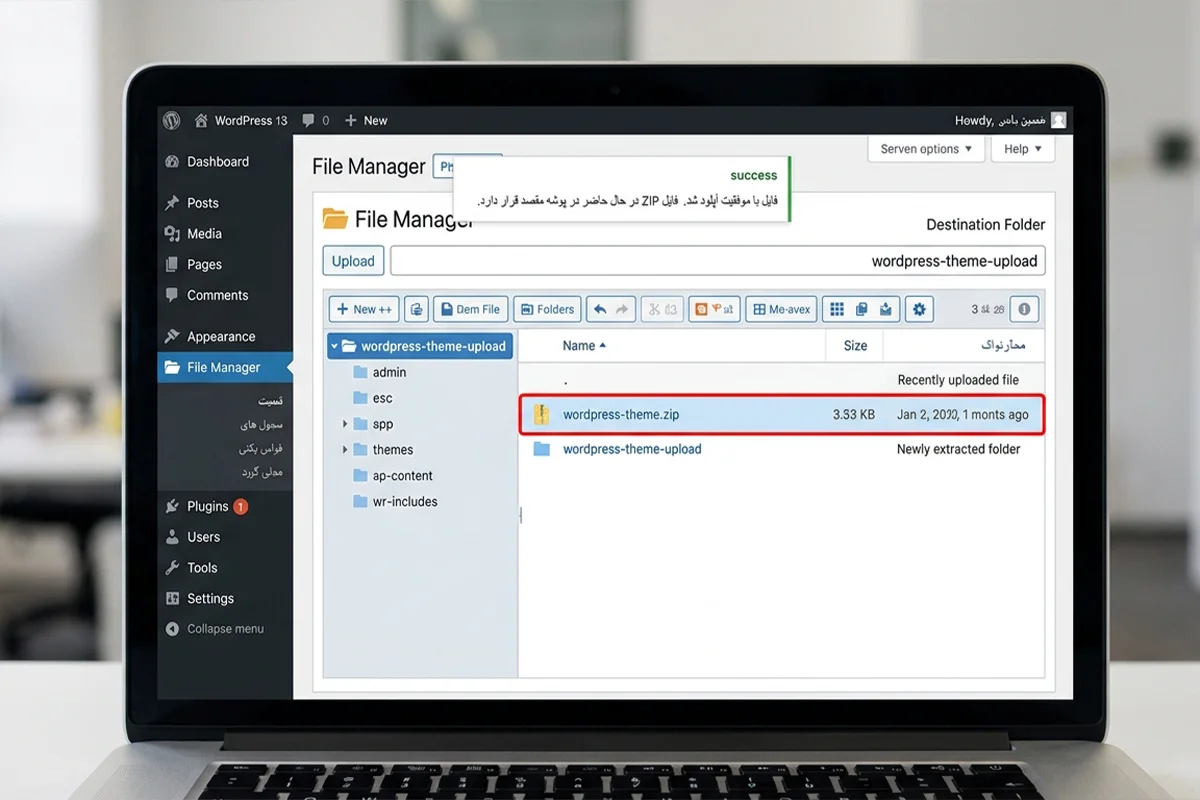
استخراج فایل ZIP در مسیر صحیح
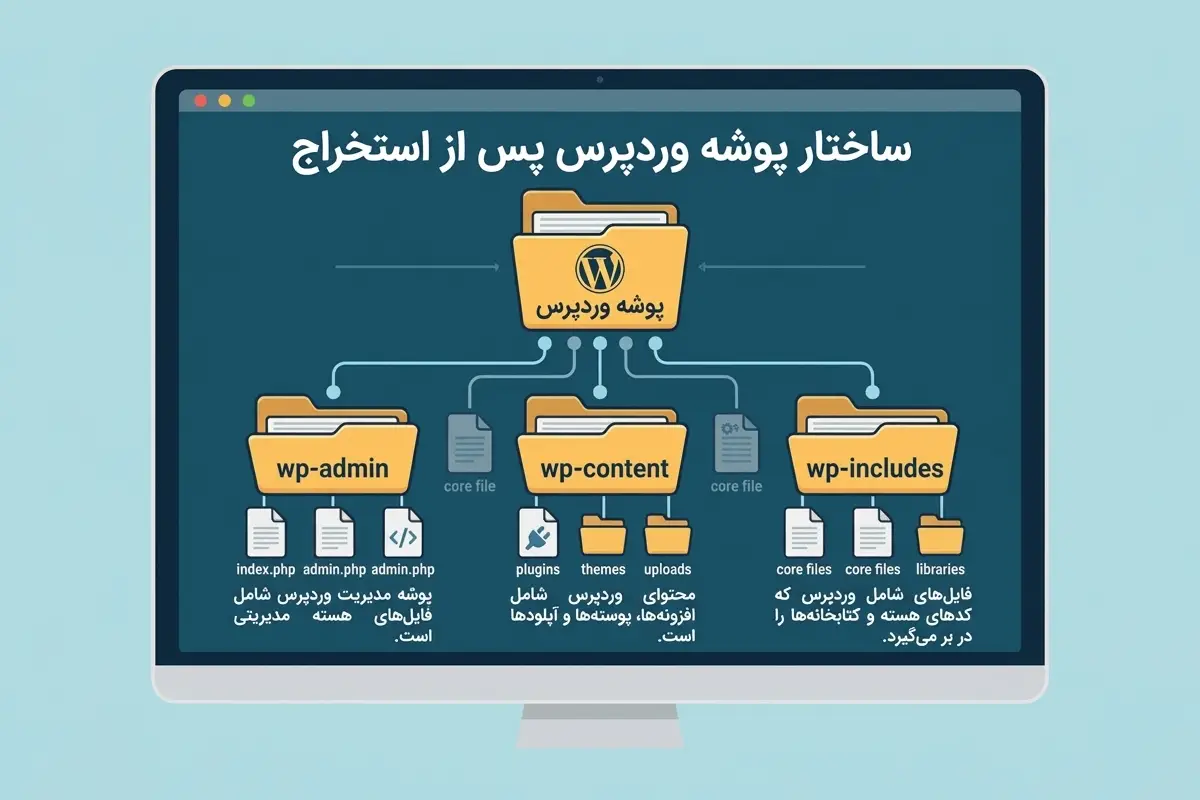
پس از تکمیل آپلود، فایل ZIP را در File Manager انتخاب کنید و گزینه Extract را بزنید. در پنجره بازشده، مقصد استخراج را بررسی کنید؛ مقصد باید با محل نصب موردنظر شما مطابقت داشته باشد. یک نکته مهم در این مرحله، ساختار پوشههاست. اگر فایل وردپرس را در پوشه public_html استخراج کنید، ممکن است فایلها در پوشهای به نام wordpress قرار بگیرند. در این حالت، اگر فایلهای اصلی را به مسیر ریشه منتقل نکنید، سایت احتمالاً از آدرسی مانند https://example.com/wordpress/ در دسترس خواهد بود، نه از دامنه اصلی.
برای نصب مستقیم روی دامنه اصلی، فایلهای اصلی وردپرس باید در Document Root همان دامنه قرار بگیرند. در سیپنل میتوانید وارد پوشه wordpress شوید، فایلها و پوشههای داخل آن را انتخاب کنید و با گزینه Move به مسیر صحیح انتقال دهید. دقت کنید که باید محتویات پوشه منتقل شوند، نه اینکه پوشه اضافی دیگری در مسیر نهایی باقی بماند. اگر قصد دارید وردپرس را در پوشهای مانند blog نصب کنید، فایلها باید در Document Root مربوط به همان مسیر قرار بگیرند. در این حالت، وجود پوشه فرعی اشتباه نیست؛ مهم این است که محل واقعی فایلها با آدرسی که برای سایت در نظر گرفتهاید هماهنگ باشد. پس از اطمینان از قرارگیری صحیح فایلها، میتوانید فایل ZIP باقیمانده را حذف کنید تا فضای اضافی اشغال نکند. قبل از حذف هر فایل یا پوشه دیگر، مطمئن شوید که به سایت فعلی یا اطلاعات موردنیاز دیگری تعلق ندارد.
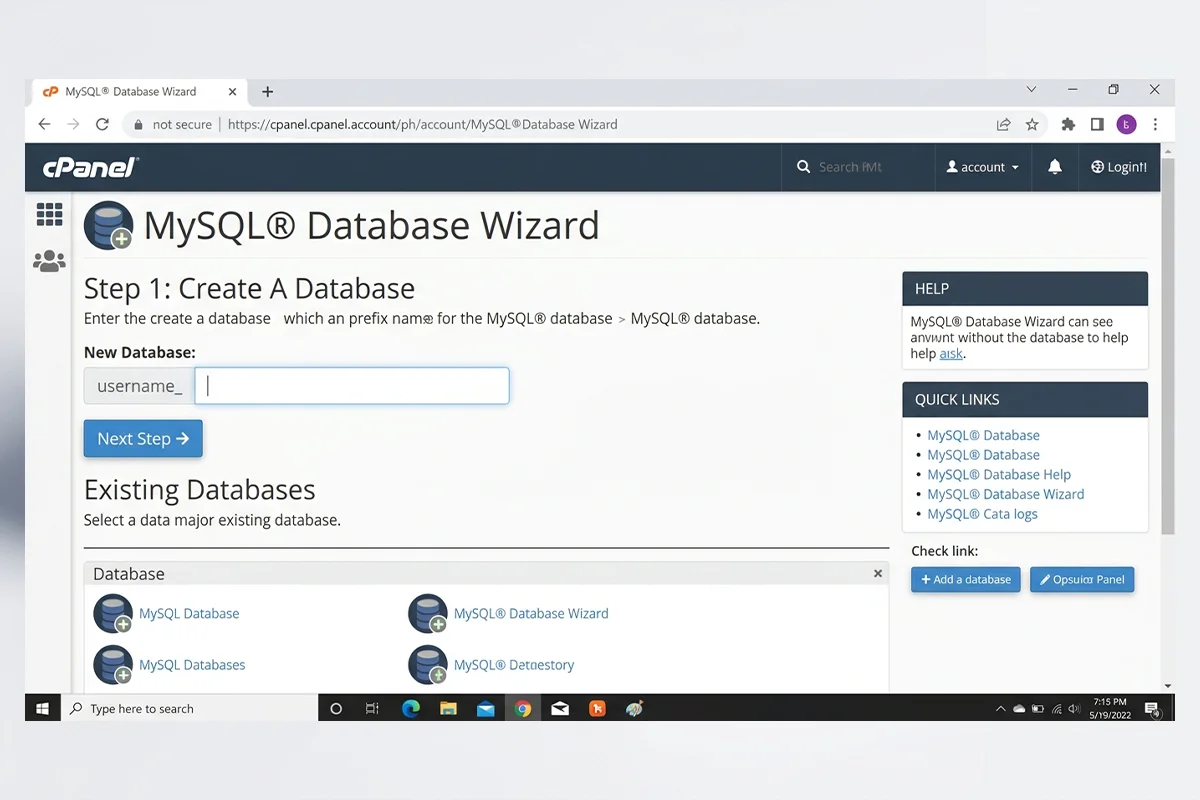
ساخت دیتابیس و کاربر پایگاه داده
وردپرس برای ذخیره اطلاعاتی مانند نوشتهها، برگهها، تنظیمات، کاربران و دادههای بسیاری از افزونهها به پایگاه داده نیاز دارد. بنابراین در نصب دستی باید یک دیتابیس ایجاد کنید و کاربری بسازید که مجوز دسترسی به آن را داشته باشد. در سیپنل معمولاً میتوانید از بخش Databases و ابزار MySQL Database Wizard یا امکانات مدیریت MySQL استفاده کنید. نام دقیق ابزار به نسخه و تنظیمات کنترل پنل بستگی دارد. مراحل کلی به این صورت است:
- وارد بخش مدیریت پایگاه داده شوید.
- یک دیتابیس جدید با نام مناسب ایجاد کنید.
- یک کاربر پایگاه داده بسازید و برای آن رمز عبور قوی تعیین کنید.
- کاربر را به دیتابیس موردنظر متصل کنید.
- مجوزهای لازم برای کار با دیتابیس را به آن بدهید.
در بسیاری از نصبهای معمول وردپرس، کاربر دیتابیس به مجوزهای لازم برای ایجاد و تغییر جداول نیاز دارد. در سیپنل، گزینهای مانند All Privileges میتواند این دسترسیها را برای دیتابیس انتخابشده اعمال کند. این مجوزها را فقط برای دیتابیس موردنیاز سایت تنظیم کنید و دسترسی غیرضروری به دیتابیسهای دیگر ندهید. به این نکته توجه کنید که نام دیتابیس و نام کاربر ممکن است شامل پیشوند حساب هاست باشند. برای مثال، اگر نامی مانند site_wp وارد کنید، پنل ممکن است نام کامل دیگری با پیشوند حساب بسازد. هنگام اتصال وردپرس باید نام کامل نمایشدادهشده در کنترل پنل را وارد کنید، نه صرفاً بخشی که خودتان تایپ کردهاید. پس از ساخت دیتابیس، این اطلاعات را در محل امنی نگه دارید:
- نام کامل دیتابیس
- نام کامل کاربر دیتابیس
- رمز عبور کاربر
- نام میزبان دیتابیس، در صورتی که پنل یا شرکت میزبان آن را مشخص کرده است
مستندات رسمی وردپرس نیز ساخت پایگاه داده و اختصاص کاربر و مجوزهای لازم را از مراحل مهم نصب دستی معرفی میکند.
اتصال وردپرس به دیتابیس
پس از ساخت دیتابیس و کاربر آن، نوبت اتصال وردپرس به پایگاه داده است. در نصب معمول، اگر هنوز فایل تنظیمات نهایی ایجاد نشده باشد، با بازکردن دامنه در مرورگر، وردپرس راهنمای نصب را نمایش میدهد و از شما اطلاعات دیتابیس را میخواهد. در فرم مربوط به اتصال پایگاه داده، اطلاعات زیر را وارد کنید:
- نام پایگاه داده: نام کامل دیتابیسی که در کنترل پنل ساختهاید.
- نام کاربری: نام کامل کاربر متصل به دیتابیس.
- رمز عبور: رمز همان کاربر.
- میزبان پایگاه داده: مقداری که شرکت میزبان اعلام کرده است. در بسیاری از سرویسها localhost استفاده میشود، اما این مقدار در همه محیطها یکسان نیست.
- پیشوند جدولها: پیشوندی که برای نام جدولهای وردپرس در نظر گرفته میشود؛ مقدار پیشفرض معمولاً wp_ است.
پیش از ادامه، هر فیلد را با اطلاعات ثبتشده در کنترل پنل تطبیق دهید. اشتباه در یک حرف از نام دیتابیس یا کاربر، واردکردن رمز اشتباه یا استفاده از میزبان نادرست میتواند مانع اتصال شود. اگر وردپرس نتواند به پایگاه داده متصل شود، پیام خطای اتصال نمایش داده میشود. در این وضعیت، بهتر است اطلاعات را دوباره بررسی کنید و از ساخت دیتابیسهای متعدد بدون نیاز خودداری کنید. راهکارهای دقیقتر برای این خطا در بخش «خطاهای رایج هنگام نصب وردپرس روی هاست و روش رفع آنها» آمده است.
اجرای نصب از طریق مرورگر
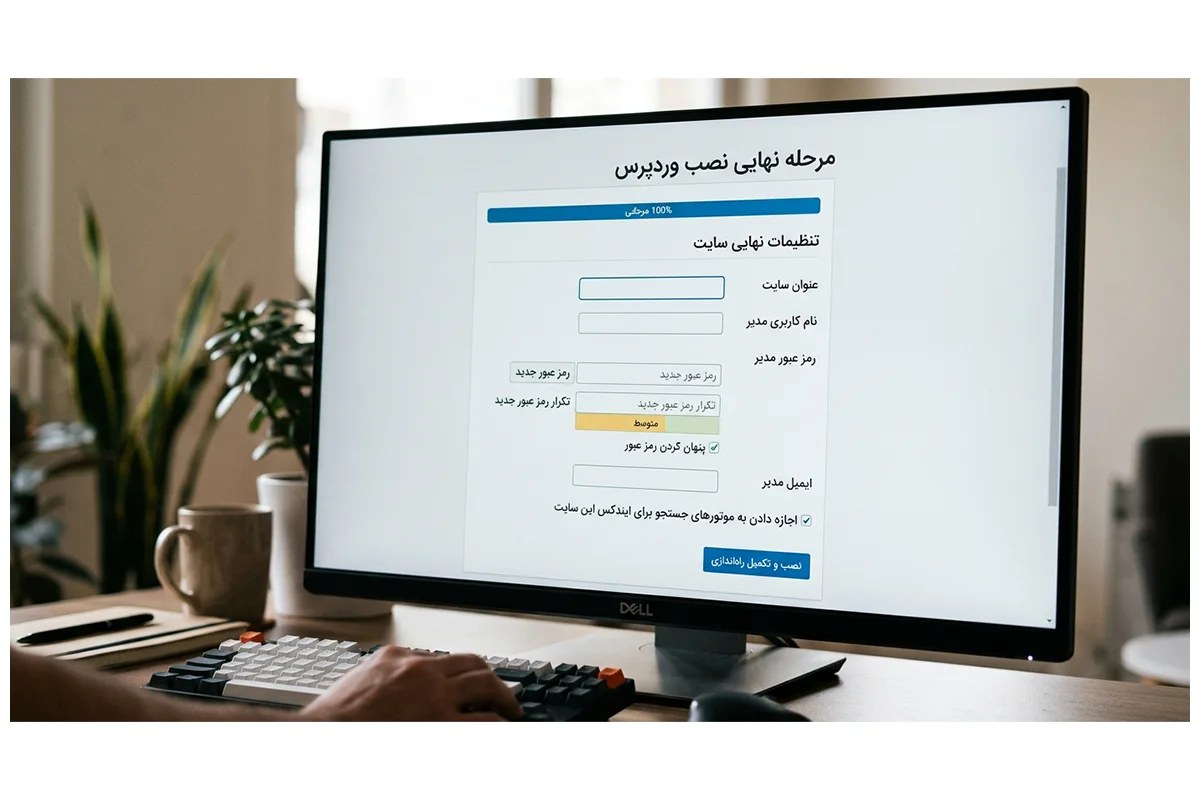
پس از قرارگیری فایلها در مسیر صحیح و آمادهشدن دیتابیس، دامنه را در مرورگر باز کنید. اگر نصب هنوز تکمیل نشده باشد، وردپرس معمولاً صفحه انتخاب زبان و مراحل راهاندازی را نمایش میدهد. زبان موردنظر را انتخاب کنید و ادامه دهید. در مرحله بعد، اطلاعات اتصال به دیتابیس را وارد کنید. اگر اتصال موفق باشد، به فرم نهایی نصب منتقل میشوید؛ در غیر این صورت باید اطلاعات پایگاه داده را بررسی کنید. در فرم نهایی، اطلاعات اصلی سایت را وارد کنید:
- عنوان سایت: نامی که میخواهید برای سایت نمایش داده شود.
- نام کاربری مدیر: شناسه ورود به پیشخوان.
- رمز عبور: رمز قوی و منحصربهفرد.
- ایمیل مدیر: نشانی معتبر برای بازیابی دسترسی و دریافت اعلانها.
ممکن است گزینهای برای درخواست از موتورهای جستوجو جهت ایندکسنکردن سایت نیز نمایش داده شود. اگر سایت هنوز در مرحله آمادهسازی است، میتوانید این گزینه را فعال کنید؛ اما پس از انتشار باید دوباره آن را بررسی کنید. فعالبودن این گزینه به معنی مسدودسازی قطعی و تضمینشده تمام خزندهها نیست، بلکه از آنها درخواست میکند محتوای سایت را ایندکس نکنند. پس از بررسی اطلاعات، نصب را اجرا کنید. در صورت نمایش پیام موفقیت، به صفحه ورود بروید و با نام کاربری و رمز مدیر وارد پیشخوان شوید. اگر صفحه نصب بهجای تکمیلشدن دوباره نمایش داده شد، وضعیت فایلها، مسیر نصب و تنظیمات پایگاه داده را بررسی کنید؛ نصب را بدون تشخیص علت چند بار تکرار نکنید.
وردپرس را در کدام پوشه هاست نصب کنیم؟
محل نصب وردپرس تعیین میکند کاربران با چه آدرسی به سایت دسترسی داشته باشند. این انتخاب روی مسیر فایلها و نحوه تنظیم دامنه اثر میگذارد؛ بنابراین بهتر است قبل از آپلود فایلها مشخص کنید که سایت روی دامنه اصلی، در یک پوشه فرعی یا روی زیردامنه اجرا خواهد شد.
نصب وردپرس در ریشه دامنه
اگر میخواهید سایت با آدرس اصلی دامنه، مانند https://example.com باز شود، وردپرس باید در ریشه دامنه یا همان Document Root آن نصب شود. در بسیاری از هاستهای سیپنل، مسیر ریشه دامنه اصلی public_html است. بااینحال، برای دامنههای اضافهشده یا ساختارهای سفارشی باید مسیر واقعی را در بخش مدیریت دامنهها بررسی کنید. برای نصب در ریشه دامنه، فایلهای اصلی وردپرس را مستقیماً در این مسیر قرار دهید؛ بهگونهای که فایلها و پوشههایی مانند wp-admin، wp-content و wp-includes در همان مسیر اصلی باشند. اگر فایل ZIP را استخراج کردهاید و تمام فایلها داخل پوشهای به نام wordpress قرار گرفتهاند، باید محتویات آن را به Document Root منتقل کنید. باقیماندن این پوشه در مسیر نهایی باعث میشود نصب از آدرسی مانند /wordpress/ در دسترس باشد. قبل از انتقال یا حذف فایلها، مطمئن شوید که پوشه مقصد مربوط به همان دامنه است و اطلاعات سایت دیگری را در خود ندارد. اگر هاست از قبل سایت فعالی دارد، فایلهای موجود را بدون تهیه نسخه پشتیبان حذف نکنید.
نصب وردپرس در پوشهای مانند blog
گاهی میخواهید سایت اصلی دامنه در جای خود باقی بماند و وردپرس را برای بخش وبلاگ یا محتوای آموزشی در یک پوشه جداگانه نصب کنید. در این حالت، میتوانید وردپرس را در مسیری مانند blog قرار دهید تا آدرس آن به شکل https://example.com/blog/ باشد. برای این کار، پوشه موردنظر را در مسیر مناسب ایجاد کنید یا از پوشه موجود استفاده کنید. سپس فایلهای وردپرس را داخل همان پوشه قرار دهید و مراحل اتصال به دیتابیس و نصب را اجرا کنید. دو نکته را در نظر بگیرید:
- پوشه blog باید در مسیر درست و مرتبط با دامنه ایجاد شده باشد.
- در نصبکننده خودکار، نام پوشه را در فیلد مسیر نصب وارد کنید؛ در نصب دستی نیز فایلها باید در همان پوشه قرار بگیرند.
اگر بعداً تصمیم گرفتید وردپرس را از پوشه فرعی به ریشه دامنه منتقل کنید، صرفاً جابهجایی فایلها کافی نیست. باید تنظیمات نشانی سایت، ساختار آدرسها و در صورت نیاز ریدایرکتها نیز بررسی شوند.
نصب وردپرس روی زیردامنه
زیردامنه آدرسی مستقل در زیرمجموعه دامنه اصلی است؛ برای مثال shop.example.com یا blog.example.com. میتوانید وردپرس را روی زیردامنه نصب کنید تا بخش مشخصی از سایت با آدرس جداگانه در دسترس باشد. پیش از نصب، زیردامنه را در کنترل پنل ایجاد کنید و مطمئن شوید که به مسیر صحیح روی هاست اشاره میکند. اگر مدیریت DNS خارج از کنترل پنل انجام میشود، رکوردهای لازم را نیز تنظیم کنید. برای دسترسی امن، وضعیت SSL زیردامنه را بررسی کنید. پس از آمادهشدن زیردامنه، میتوانید از نصبکننده خودکار استفاده کنید یا فایلهای وردپرس را در Document Root اختصاصیافته به آن قرار دهید. سپس مراحل ساخت دیتابیس، اتصال و راهاندازی را مانند نصب روی دامنه اصلی انجام دهید. اگر پس از نصب، زیردامنه صفحه پیشفرض نشان میدهد یا سایت باز نمیشود، ابتدا مقصد DNS، مسیر اختصاصیافته به زیردامنه و محل واقعی فایلهای وردپرس را بررسی کنید. نصب موفق نرمافزار بهتنهایی تضمین نمیکند که دامنه به مسیر درست اشاره داشته باشد.
چگونه وارد پیشخوان وردپرس شویم؟
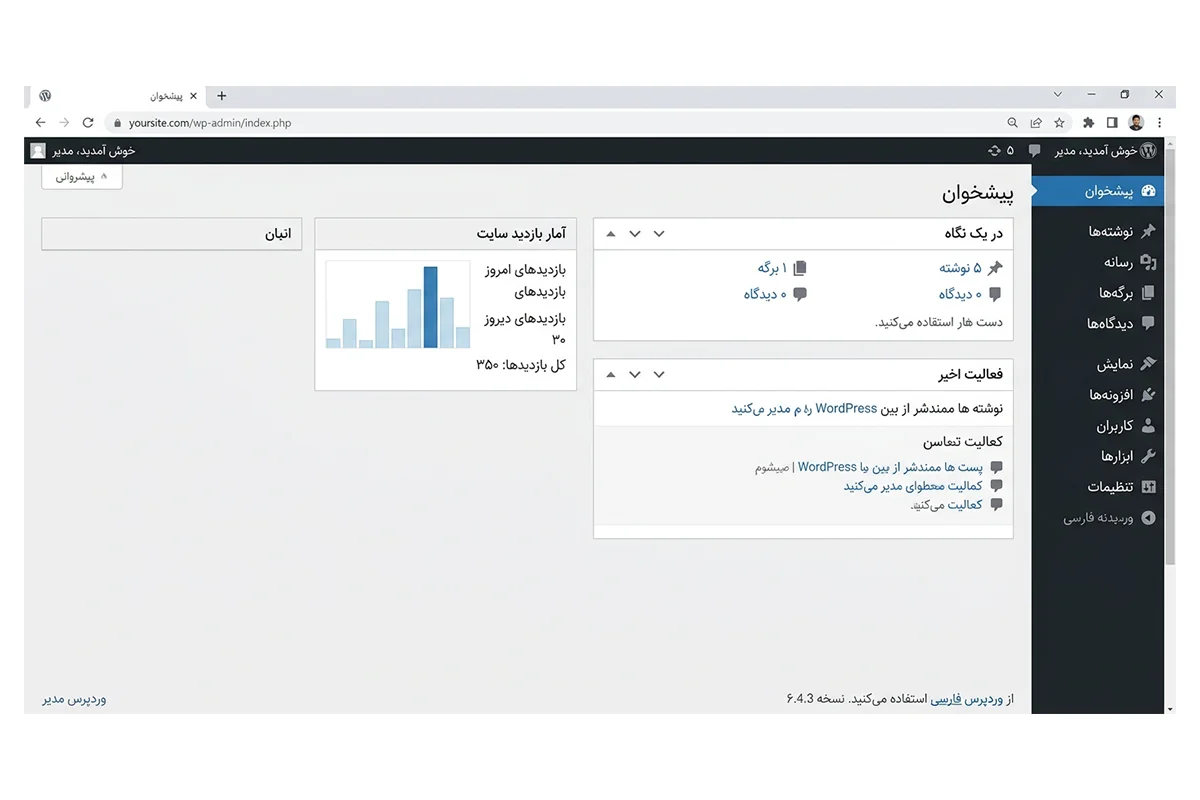
پس از تکمیل نصب، برای مدیریت سایت باید وارد پیشخوان وردپرس شوید. پیشخوان محیطی است که از طریق آن میتوانید نوشتهها و برگهها را منتشر کنید، قالب و افزونه نصب کنید، تنظیمات سایت را تغییر دهید و کاربران را مدیریت کنید. برای ورود، معمولاً کافی است عبارت /wp-admin را به انتهای آدرس سایت اضافه کنید. برای مثال، اگر وردپرس در ریشه دامنه نصب شده باشد، آدرس ورود به این شکل است:
https://example.com/wp-admin
اگر وردپرس را در پوشه blog نصب کردهاید، آدرس ورود معمولاً چنین خواهد بود:
https://example.com/blog/wp-admin
پس از بازکردن آدرس، نام کاربری و رمز عبوری را وارد کنید که هنگام نصب برای مدیر سایت تعیین کردهاید. در صورت صحیحبودن اطلاعات، به پیشخوان منتقل میشوید. اگر رمز عبور را فراموش کردهاید، ابتدا از گزینه بازیابی رمز در صفحه ورود استفاده کنید. این روش معمولاً به دسترسی به ایمیل ثبتشده مدیر نیاز دارد. اگر ایمیل بازیابی دریافت نمیشود، پوشه هرزنامه و صحت آدرس ایمیل را بررسی کنید؛ در صورت لزوم، از روشهای بازیابی دسترسی متناسب با امکانات هاست کمک بگیرید. اگر صفحه ورود باز نمیشود، بهجای تغییر فوری فایلهای وردپرس، این موارد را بررسی کنید:
- آدرس را مطابق محل واقعی نصب وارد کردهاید.
- دامنه به هاست صحیح متصل است.
- HTTPS و گواهی SSL بهدرستی کار میکنند.
- فایلهای اصلی وردپرس در مسیر موردنظر قرار دارند.
- خطای سرور یا ریدایرکت نامناسب مانع دسترسی نشده است.
پس از اولین ورود، پیش از نصب افزونهها یا تغییر قالب، بهتر است تنظیمات پایه سایت را بررسی کنید و مطمئن شوید دسترسی مدیر در اختیار حساب امن و قابل بازیابی قرار دارد.
بعد از نصب وردپرس چه تنظیماتی باید انجام دهیم؟
نمایش صفحه اصلی سایت و امکان ورود به پیشخوان نشان میدهد مراحل اصلی نصب انجام شدهاند؛ اما پیش از انتشار سایت باید چند تنظیم ضروری را بررسی کنید. این اقدامات به جلوگیری از خطاهای اولیه، حفظ امنیت دسترسی و آمادهسازی سایت برای مدیریت روزمره کمک میکنند.
تنظیم عنوان سایت و زبان
از پیشخوان وردپرس وارد بخش تنظیمات عمومی شوید. در این قسمت میتوانید عنوان سایت، معرفی کوتاه، زبان و برخی تنظیمات پایه را مشخص کنید. عنوان سایت بهتر است با نام یا هویت پروژه هماهنگ باشد و معرفی کوتاه نیز موضوع فعالیت سایت را بهروشنی بیان کند. اگر در زمان نصب زبان مناسبی انتخاب نکردهاید، از تنظیمات عمومی میتوانید زبان سایت را تغییر دهید. بسته به زبان انتخابشده، بخشهای مدیریتی وردپرس و قالبها و افزونههای سازگار ممکن است به شکل متفاوتی نمایش داده شوند. در همین بخش، نشانی وردپرس و نشانی سایت را نیز بررسی کنید. اگر نصب در ریشه دامنه انجام شده است، این نشانیها معمولاً با دامنه اصلی هماهنگ هستند؛ اما در بعضی ساختارهای خاص ممکن است متفاوت باشند. پیش از تغییر آنها، از محل واقعی فایلهای وردپرس و ساختار سایت مطمئن شوید.
بررسی نشانی سایت و HTTPS
پس از نصب، نشانی سایت را در تنظیمات عمومی بررسی کنید. اگر قصد دارید سایت با HTTPS در دسترس باشد، گواهی SSL باید فعال و معتبر باشد و آدرسهای سایت نیز با پروتکل صحیح تنظیم شده باشند. پس از بررسی تنظیمات، سایت را در یک پنجره جدید مرورگر باز کنید. صفحه اصلی، صفحه ورود به پیشخوان و چند مسیر داخلی را آزمایش کنید. اگر مرورگر هشدار گواهی نشان میدهد یا سایت میان HTTP و HTTPS پیوسته تغییر مسیر میدهد، پیش از ادامه کار علت را پیدا کنید. همچنین به هشدار محتوای ترکیبی یا Mixed Content توجه کنید. این وضعیت زمانی رخ میدهد که صفحه با HTTPS بارگذاری میشود اما برخی منابع، مانند تصاویر یا فایلهای CSS و JavaScript، هنوز از طریق HTTP درخواست میشوند. نشانی منابع را اصلاح کنید و در صورت نیاز، تنظیمات قالب یا افزونههای مرتبط را بررسی کنید. اگر سایت قبلاً محتوایی داشته است، تغییر پروتکل ممکن است به اصلاح نشانیهای ذخیرهشده در محتوا و تنظیم ریدایرکتها نیاز داشته باشد. این تغییرات را با دقت انجام دهید تا لینکهای داخلی و دسترسی به بخش مدیریت مختل نشوند.
تنظیم پیوندهای یکتا
پیوندهای یکتا مشخص میکنند آدرس نوشتهها و برگههای سایت چگونه ساخته شود. برای بررسی این گزینه، از پیشخوان به بخش تنظیمات و سپس پیوندهای یکتا بروید. در بسیاری از سایتهای محتوایی، ساختاری که نام نوشته را در URL قرار میدهد، خوانایی خوبی دارد. بااینحال، ساختار مناسب به نوع سایت و برنامه محتوایی آن وابسته است. اگر سایت از قبل فعال بوده یا URLهای آن در موتورهای جستوجو ثبت شدهاند، تغییر ساختار باید با برنامهریزی و در صورت نیاز با ریدایرکت آدرسهای قدیمی انجام شود. پس از انتخاب ساختار موردنظر، تغییرات را ذخیره کنید و یک نوشته و یک برگه را در سایت باز کنید. اگر با خطای 404 مواجه شدید، تنظیمات پیوندهای یکتا و پیکربندی بازنویسی آدرسها در سرور را بررسی کنید. در بعضی محیطها، پشتیبانی از قواعد بازنویسی به تنظیمات وبسرور وابسته است.
حذف محتوای آزمایشی و افزونههای غیرضروری
نصب تازه وردپرس ممکن است شامل نوشتهها، برگهها یا افزونههای نمونه باشد. پیش از انتشار سایت، این موارد را بررسی کنید و محتوایی را که برای پروژه شما کاربردی ندارد حذف یا ویرایش کنید. برای این کار، بخش نوشتهها و برگهها را باز کنید و موارد پیشفرض را بررسی کنید. اگر نوشته آزمایشی مانند «سلام دنیا!» وجود دارد، آن را حذف کنید یا با محتوای واقعی جایگزین کنید. همین کار را برای برگههای نمونه و دیدگاههای آزمایشی انجام دهید. در بخش افزونهها نیز افزونههای نصبشده را بررسی کنید. افزونهای را که به آن نیاز ندارید، پس از اطمینان از کاربردش حذف کنید. نصب تعداد زیادی افزونه بدون نیاز مشخص، نگهداری سایت را پیچیدهتر میکند و ممکن است سطح ریسک امنیتی یا احتمال ناسازگاری را افزایش دهد. قالب فعال را نیز بررسی کنید. اگر قالب پیشفرض وردپرس برای پروژه مناسب نیست، میتوانید پس از تهیه نسخه پشتیبان و بررسی سازگاری، قالب موردنیاز را نصب و فعال کنید.
بررسی بهروزرسانیها و تهیه نسخه پشتیبان
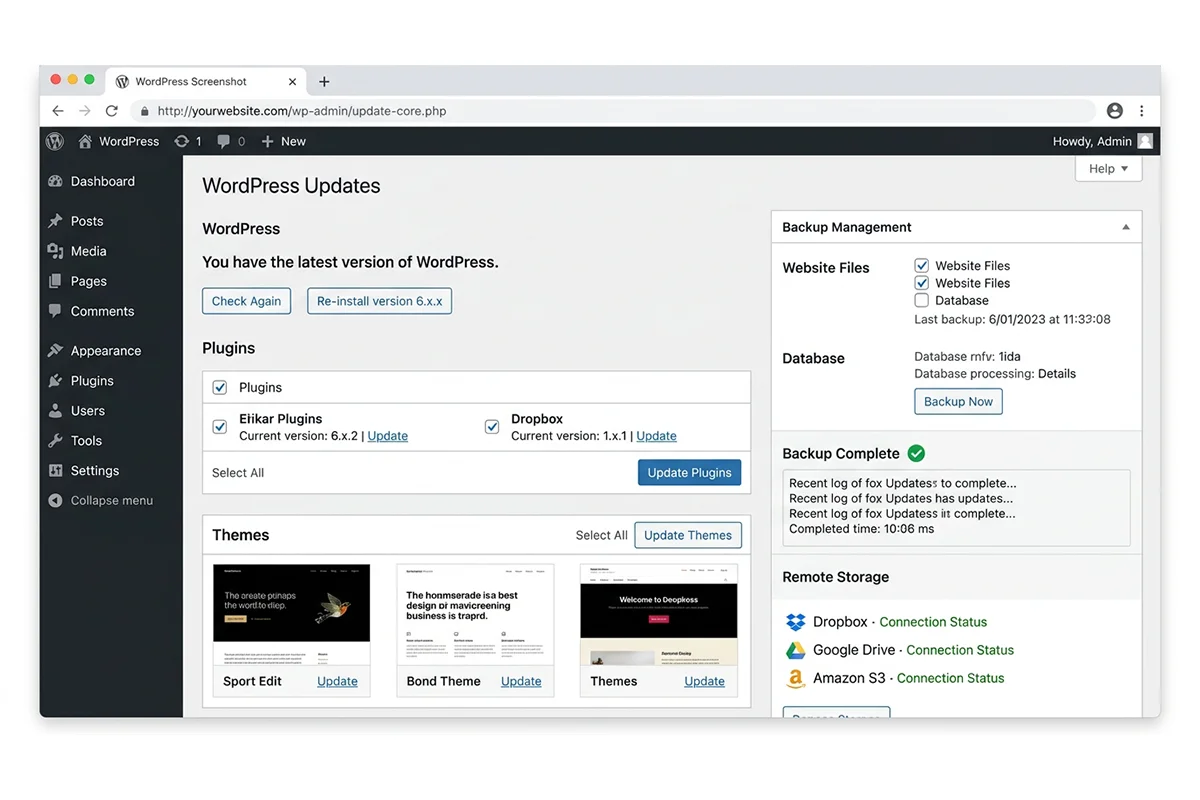
پیش از انتشار سایت، از بهروز بودن وردپرس، قالب و افزونهها اطمینان حاصل کنید. نسخههای جدید ممکن است اصلاحات امنیتی، رفع خطا و بهبود سازگاری داشته باشند؛ اما پیش از بهروزرسانی سایت فعال، بهتر است نسخه پشتیبان تهیه کنید و سازگاری اجزای مهم را در نظر بگیرید. نسخه پشتیبان کامل سایت باید فایلها و پایگاه داده را پوشش دهد. فایلها شامل هسته وردپرس، قالبها، افزونهها و رسانهها هستند؛ پایگاه داده نیز نوشتهها، برگهها، تنظیمات و دادههای ذخیرهشده را نگه میدارد. داشتن فقط یکی از این دو بخش ممکن است برای بازیابی کامل سایت کافی نباشد. نسخه پشتیبان را در محلی جدا از همان فضای اصلی هاست نگه دارید تا در صورت بروز مشکل برای حساب میزبانی، تنها نسخه موجود از بین نرود. همچنین بهتر است پیش از اتکا به پشتیبان، امکان بازیابی آن را آزمایش کنید. در نهایت، اگر سایت هنوز آماده انتشار نیست، وضعیت گزینه درخواست از موتورهای جستوجو برای ایندکسنکردن سایت را بررسی کنید. هنگام انتشار، مطمئن شوید این گزینه بهاشتباه فعال نمانده است.
خطاهای رایج هنگام نصب وردپرس روی هاست و روش رفع آنها
اگر نصب وردپرس به پایان نمیرسد، سایت باز نمیشود یا با خطای سرور مواجه میشوید، بهتر است بهجای تغییر همزمان چند تنظیم، مشکل را مرحلهبهمرحله بررسی کنید. ابتدا پیام خطا و زمان نمایش آن را یادداشت کنید؛ سپس مشخص کنید خطا هنگام اتصال به دیتابیس، اجرای نصب، بازکردن صفحه اصلی یا ورود به پیشخوان رخ میدهد.
خطای اتصال به دیتابیس
خطای اتصال به پایگاه داده معمولاً زمانی نمایش داده میشود که وردپرس نتواند به دیتابیس متصل شود. این مشکل میتواند به اشتباه در اطلاعات ورود، نام میزبان پایگاه داده، مجوزهای کاربر یا در دسترس نبودن سرویس دیتابیس مربوط باشد. برای بررسی مشکل، این مراحل را بهترتیب انجام دهید:
- نام کامل دیتابیس را در کنترل پنل بررسی کنید. اگر هاست بهطور خودکار پیشوندی به نام دیتابیس اضافه کرده است، همان نام کامل را در نظر بگیرید.
- نام کاربری دیتابیس و رمز عبور را با اطلاعات ثبتشده در کنترل پنل تطبیق دهید.
- بررسی کنید کاربر به دیتابیس صحیح متصل شده و مجوزهای لازم را دارد.
- مقدار میزبان دیتابیس را با اطلاعات ارائهشده توسط شرکت میزبان مقایسه کنید. از جایگزینکردن مقدار آن با localhost بدون بررسی خودداری کنید.
- اگر اطلاعات صحیح هستند اما خطا ادامه دارد، از پشتیبانی هاست بخواهید وضعیت سرویس پایگاه داده و دسترسی حساب را بررسی کند.
اگر سایت قبلاً کار میکرده و ناگهان این خطا ظاهر شده است، احتمال دارد مشکل فقط به اطلاعات نصب اولیه مربوط نباشد. در چنین شرایطی، وضعیت سرویس دیتابیس، تغییرات اخیر تنظیمات و احتمال اختلال در منابع هاست نیز باید بررسی شوند. از حذف دیتابیس یا ساخت یک دیتابیس جدید برای رفع فوری خطا خودداری کنید؛ دیتابیس موجود ممکن است تمام اطلاعات سایت را در خود داشته باشد. پیش از هر تغییر، از اطلاعات موجود نسخه پشتیبان تهیه کنید.
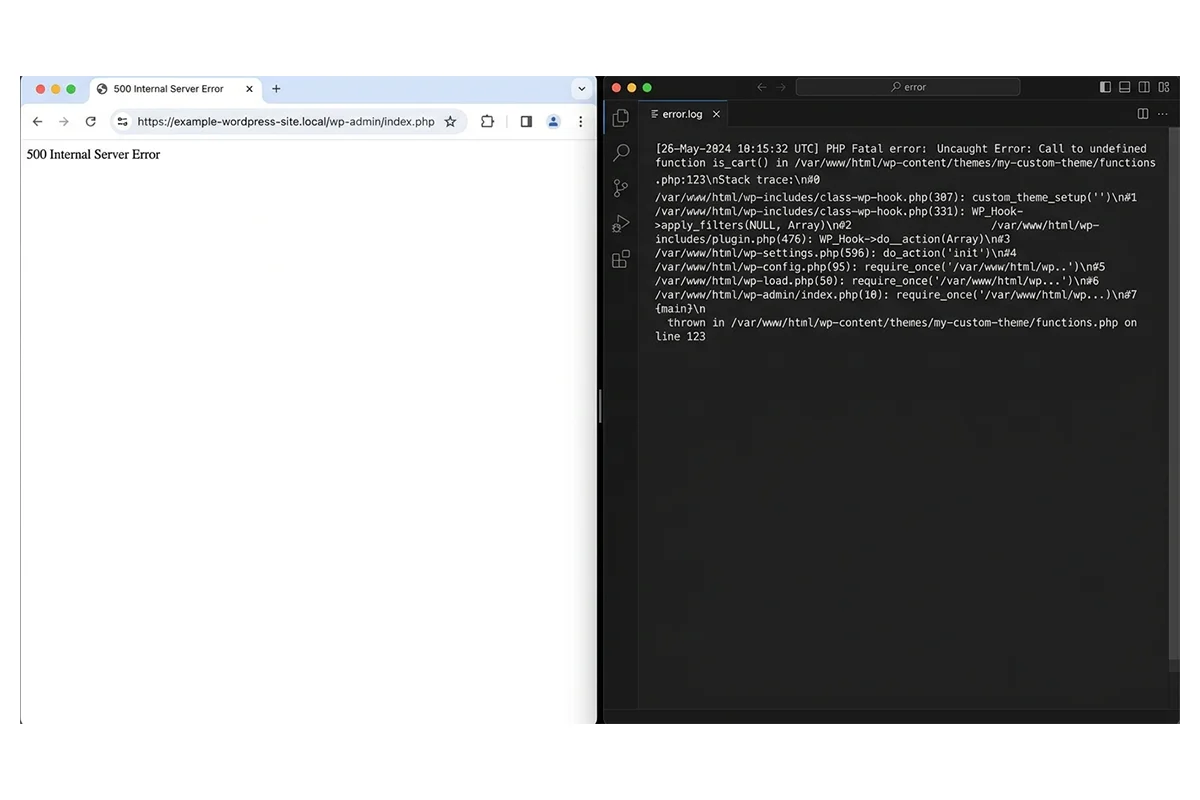
نمایش صفحه سفید یا خطای ۵۰۰
صفحه سفید یا خطای HTTP 500 نشان میدهد درخواست به نتیجه مورد انتظار نرسیده است، اما بهتنهایی علت دقیق مشکل را مشخص نمیکند. این وضعیت ممکن است به خطای PHP، ناسازگاری افزونه یا قالب، تنظیمات نادرست فایلها، محدودیت منابع یا پیکربندی سرور مربوط باشد. اگر مشکل بلافاصله پس از نصب وردپرس رخ داده است، این موارد را بررسی کنید:
- نسخه PHP و سازگاری نرمافزارها: نسخه فعال PHP و سازگاری وردپرس، قالب و افزونهها را بررسی کنید.
- گزارش خطاها: در صورت دسترسی، بخش Error Log کنترل پنل را بررسی کنید تا پیام مرتبط با زمان بروز مشکل را پیدا کنید.
- فایلهای اصلی وردپرس: مطمئن شوید فایلها بهطور کامل آپلود و استخراج شدهاند.
- افزونهها و قالب: اگر خطا پس از فعالسازی یک افزونه یا قالب ایجاد شده است، همان تغییر را بررسی کنید. در صورت نیاز، با تهیه نسخه پشتیبان و استفاده از روش امن، افزونه یا قالب مشکلساز را موقتاً غیرفعال کنید.
- منابع هاست: در صورت تداوم خطا، محدودیت حافظه PHP، فضای دیسک و سایر محدودیتهای سرویس را بررسی کنید.
اگر به گزارش خطاها دسترسی ندارید یا تغییر تنظیمات باعث از دسترس خارجشدن سایت میشود، از پشتیبانی هاست کمک بگیرید. فعالکردن گزارش خطا برای عیبیابی میتواند مفید باشد، اما اطلاعات حساس خطاها نباید در معرض بازدیدکنندگان قرار بگیرند.
بازنشدن سایت پس از نصب
اگر نصب با موفقیت تمام شده اما دامنه باز نمیشود، ابتدا بررسی کنید مشکل از اتصال دامنه است یا از فایلهای وردپرس. این دو وضعیت ممکن است ظاهری مشابه داشته باشند، اما روش رفع آنها متفاوت است. اگر مرورگر خطای DNS نمایش میدهد: وضعیت Name Serverها و رکوردهای DNS را بررسی کنید. مطمئن شوید دامنه به سرور صحیح اشاره میکند و تغییرات DNS بهاندازه کافی منتشر شدهاند. اگر صفحه پیشفرض هاست نمایش داده میشود: Document Root دامنه و محل فایلهای وردپرس را بررسی کنید. ممکن است فایلها در پوشهای غیر از مسیر واقعی دامنه قرار گرفته باشند. اگر خطای 403 یا 404 میبینید: مسیر فایلها، وجود فایل ورودی مناسب و تنظیمات دسترسی یا بازنویسی آدرسها را بررسی کنید. در خطای 403، مجوزهای فایلها و پوشهها نیز میتوانند دخیل باشند. اگر مرورگر خطای SSL نشان میدهد: وضعیت اعتبار گواهی، دامنههای تحت پوشش آن و تنظیمات HTTPS را بررسی کنید. برای تشخیص دقیقتر، نشانی سایت را در یک مرورگر دیگر یا شبکه دیگری نیز آزمایش کنید. اگر فقط دستگاه شما مشکل دارد، کش مرورگر یا DNS محلی ممکن است در نتیجه اثر داشته باشد؛ اما اگر خطا در چند محیط تکرار میشود، تنظیمات دامنه و هاست را در اولویت بررسی قرار دهید.
نصبشدن وردپرس در پوشه اشتباه
اگر پس از نصب، سایت بهجای https://example.com در آدرس https://example.com/wordpress/ باز میشود، احتمال دارد فایلهای وردپرس در پوشه فرعی قرار گرفته باشند یا مسیر نصب در نصبکننده خودکار بهدرستی تعیین نشده باشد.
ابتدا در File Manager بررسی کنید پوشههای wp-admin، wp-content و wp-includes در کدام مسیر قرار دارند. سپس مسیر واقعی دامنه را از بخش مدیریت دامنهها کنترل کنید. اگر قصد دارید وردپرس مستقیماً روی دامنه اصلی اجرا شود، فایلهای اصلی باید در Document Root دامنه قرار بگیرند. انتقال فایلها باید با دقت انجام شود؛ بهویژه اگر سایت قبلاً فعال بوده یا فایلهای دیگری در مسیر مقصد وجود دارند. پس از انتقال، نشانی وردپرس و نشانی سایت را نیز بررسی کنید. تغییر مسیر فایلها بدون هماهنگکردن تنظیمات نشانی ممکن است به ریدایرکت اشتباه یا خطای دسترسی منجر شود. اگر سایت اطلاعات یا محتوای مهمی دارد، پیش از جابهجایی از فایلها و دیتابیس نسخه پشتیبان بگیرید.
خطای ناسازگاری نسخه PHP
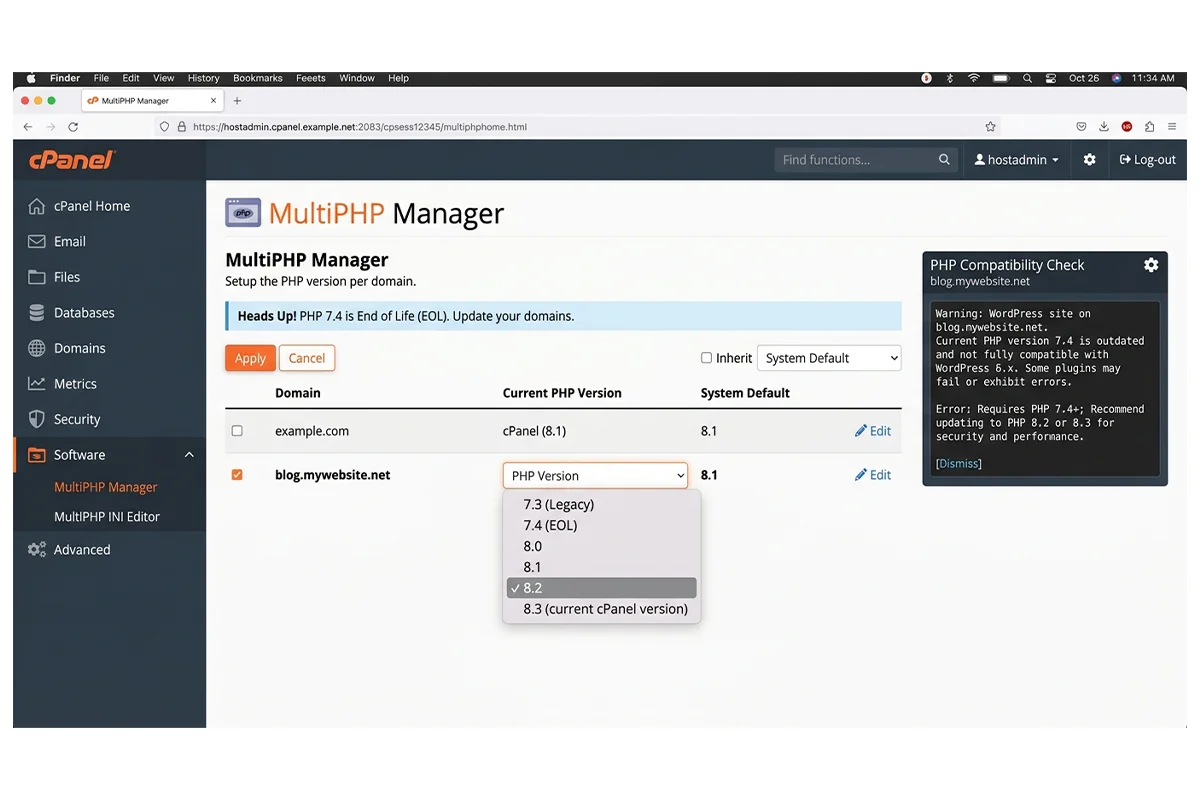
وردپرس برای اجرا به نسخهای سازگار از PHP نیاز دارد. افزونهها و قالبها نیز ممکن است حداقل نسخه یا محدودیتهای سازگاری جداگانهای داشته باشند. به همین دلیل، خطای PHP لزوماً به معنی خراببودن نصب وردپرس نیست. ابتدا نسخه PHP فعال برای همان دامنه را در کنترل پنل بررسی کنید. در بعضی هاستها، نسخه PHP هر دامنه یا زیردامنه را میتوان جداگانه تنظیم کرد. نسخه پیشنهادی وردپرس را با وضعیت سرویس تطبیق دهید و سازگاری افزونهها و قالبهای مورد استفاده را نیز در نظر بگیرید.
اگر پس از تغییر نسخه PHP خطا ظاهر شده است، تغییر اخیر را بهعنوان یکی از عوامل احتمالی بررسی کنید. در سایت فعال، پیش از تغییر نسخه از فایلها و دیتابیس پشتیبان تهیه کنید و در صورت امکان سازگاری را در محیط آزمایشی بسنجید.
اگر کنترل پنل امکان تغییر نسخه را نمیدهد یا پیام خطا علت روشنی ندارد، اطلاعات نسخه PHP و متن خطا را در اختیار پشتیبانی هاست قرار دهید. تغییر نسخه بهصورت حدسی ممکن است یک مشکل را برطرف کند اما ناسازگاری دیگری ایجاد کند.
مشکل SSL یا ریدایرکت بین HTTP و HTTPS
اگر سایت پیوسته بین HTTP و HTTPS جابهجا میشود، صفحه باز نمیشود یا مرورگر خطای گواهی نشان میدهد، باید زنجیره ریدایرکت و تنظیمات نشانی سایت را بررسی کنید. ابتدا مطمئن شوید گواهی SSL معتبر است و دامنه موردنظر را پوشش میدهد. سپس نشانی وردپرس و نشانی سایت را در تنظیمات عمومی بررسی کنید. اگر سایت از قبل پیکربندی شده، تنظیمات ریدایرکت در فایل .htaccess، کنترل پنل یا لایههای دیگر سرور را نیز در نظر بگیرید.
چند نکته مهم:
- اگر SSL هنوز فعال نشده است، ابتدا مشکل گواهی را برطرف کنید و سپس تنظیمات HTTPS را اعمال کنید.
- اگر از افزونه امنیتی یا افزونه ریدایرکت استفاده میکنید، قواعد آن را با تنظیمات سرور مقایسه کنید.
- اگر سایت پشت CDN یا پراکسی قرار دارد، تنظیمات ارتباط HTTPS میان مرورگر، پراکسی و سرور مبدأ را بررسی کنید.
- پس از اصلاح تنظیمات، کش مرورگر و کش مرتبط با ریدایرکت را در صورت لزوم پاک کنید و دوباره آزمایش کنید.
از افزودن چند قانون ریدایرکت مشابه بدون بررسی قواعد موجود خودداری کنید. اگر پس از اصلاح تنظیمات همچنان حلقه ریدایرکت رخ میدهد، گزارش خطا و مسیر تغییر مسیرها میتواند به تشخیص محل مشکل کمک کند. برای بسیاری از سایتهای تازهتأسیس، هاست اشتراکی میتواند نقطه شروع مناسبی باشد. با افزایش ترافیک یا نیاز به کنترل بیشتر بر محیط سرور، ممکن است لازم باشد گزینههای دیگری را بررسی کنید. در چنین شرایطی، مطالعه امکانات سرور مجازی به شما کمک میکند راهکاری متناسب با نیازهای فنی و منابع موردنیاز سایت انتخاب کنید.
چکلیست نصب وردپرس روی هاست
پیش از اینکه نصب را کاملشده در نظر بگیرید، موارد زیر را بررسی کنید:
- دامنه به هاست صحیح متصل است و DNS آن بررسی شده است.
- نسخه PHP و پایگاه داده با نیازمندیهای وردپرس سازگار است.
- گواهی SSL فعال است و سایت با HTTPS باز میشود.
- فایلهای وردپرس در مسیر صحیح دامنه قرار دارند.
- دیتابیس و کاربر آن ساخته شدهاند و مجوزهای لازم را دارند.
- سایت بدون خطای اتصال به دیتابیس باز میشود.
- ورود به پیشخوان با حساب مدیر امکانپذیر است.
- عنوان، زبان و پیوندهای یکتا بررسی شدهاند.
- محتوای آزمایشی و افزونههای غیرضروری حذف یا بررسی شدهاند.
- بهروزرسانیها و نسخه پشتیبان سایت بررسی شدهاند.
- اگر سایت آماده انتشار است، مانع ناخواسته ایندکسشدن آن باقی نمانده است.
- شروع دوبارهکپی چکلیست
اگر همه موارد متناسب با شرایط سایت بررسی شده باشند، میتوانید با اطمینان بیشتری وارد مرحله طراحی صفحات، انتشار محتوا و آمادهسازی سایت برای کاربران شوید. تکمیل این فهرست جایگزین بررسی امنیت، عملکرد و نیازهای اختصاصی سایت نیست؛ اما کمک میکند مراحل اصلی نصب از قلم نیفتند.
جمعبندی
نصب وردپرس روی هاست زمانی به پایان میرسد که فایلها در مسیر درست قرار گرفته باشند، اتصال به پایگاه داده بدون خطا انجام شود و امکان ورود به پیشخوان فراهم باشد. بااینحال، برای آمادهشدن سایت جهت انتشار، لازم است تنظیمات اولیه مانند عنوان و زبان سایت، پیوندهای یکتا، گواهی SSL و بهروزرسانیها نیز بررسی شوند. اگر کنترل پنل هاست امکان نصب خودکار وردپرس را فراهم میکند، این روش معمولاً مراحل راهاندازی را سادهتر میکند. در نصب دستی نیز با دانلود نسخه رسمی وردپرس، بارگذاری فایلها، ساخت دیتابیس و تکمیل مراحل نصب از طریق مرورگر میتوان سایت را راهاندازی کرد. انتخاب بین این دو روش به امکانات هاست و میزان تسلط شما بر مدیریت فایلها و پایگاه داده بستگی دارد. پیش از انتشار سایت، از عملکرد صحیح صفحات، ورود به پیشخوان، وضعیت نسخه پشتیبان و تنظیمات مربوط به ایندکسشدن اطمینان حاصل کنید. پس از این بررسیها میتوانید سراغ طراحی صفحات، انتشار محتوا و توسعه سایت بروید.
سوالات متداول
۱. نصب وردپرس روی هاست چقدر زمان میبرد؟
زمان نصب به روش انتخابی، وضعیت دامنه و آمادهبودن هاست بستگی دارد. اگر دامنه به هاست متصل باشد و پیشنیازهای فنی فراهم شده باشند، نصب خودکار معمولاً سریعتر انجام میشود. در نصب دستی، بارگذاری فایلها، ساخت پایگاه داده و تنظیم اتصال آن نیز باید انجام شود.
۲. آیا برای نصب وردپرس باید دانش برنامهنویسی داشته باشیم؟
خیر. برای نصب معمول وردپرس به دانش برنامهنویسی نیاز ندارید. نصب خودکار از طریق کنترل پنل سادهتر است؛ اما در روش دستی باید بتوانید فایلها را مدیریت کنید، پایگاه داده بسازید و اطلاعات اتصال آن را بهدرستی وارد کنید.
۳. آیا میتوان وردپرس را بدون ساخت دیتابیس نصب کرد؟
وردپرس برای ذخیره اطلاعات سایت، از جمله نوشتهها، برگهها، کاربران و تنظیمات، به پایگاه داده نیاز دارد. در نصب خودکار ممکن است کنترل پنل ساخت و اتصال پایگاه داده را در پسزمینه انجام دهد؛ اما در نصب دستی باید این بخش را خودتان تنظیم کنید.
۴. وردپرس را در پوشه اصلی هاست نصب کنیم یا پوشهای مثل blog؟
اگر میخواهید سایت با واردکردن آدرس اصلی دامنه نمایش داده شود، باید وردپرس را در ریشه صحیح دامنه، معمولاً پوشه public_html در هاستهای سیپنل، نصب کنید. اگر قرار است وردپرس در آدرسی مانند example.com/blog نمایش داده شود، باید آن را در پوشه مربوط به این مسیر نصب کنید. مسیر دقیق به تنظیمات هاست بستگی دارد.
۵. چرا بعد از نصب وردپرس، سایت باز نمیشود؟
این مشکل میتواند به اتصالنداشتن دامنه به هاست، کاملنبودن انتشار DNS، قرارگرفتن فایلها در مسیر اشتباه، خطای اتصال به دیتابیس یا تنظیمات نادرست HTTPS مربوط باشد. ابتدا نشانی سایت و مسیر فایلهای وردپرس را بررسی کنید؛ سپس وضعیت دامنه، اطلاعات دیتابیس و گزارش خطاهای هاست را بررسی کنید.
۶. اگر وردپرس نصب شده اما وارد پیشخوان نمیشویم، چه کنیم؟
ابتدا آدرس example.com/wp-admin را با دامنه خود جایگزین کنید و اطلاعات حساب مدیر را بررسی کنید. اگر صفحه ورود باز نمیشود، وضعیت SSL، ریدایرکتها و خطاهای سایت را بررسی کنید. در صورت ردشدن رمز عبور نیز میتوانید از روش بازیابی رمز استفاده کنید.
۷. آیا بعد از نصب وردپرس باید SSL را فعال کنیم؟
فعالبودن گواهی SSL و دسترسی صحیح سایت از طریق HTTPS برای راهاندازی اصولی سایت اهمیت دارد. بهتر است گواهی را فعال کنید و پس از اطمینان از عملکرد آن، نشانی وردپرس و نشانی سایت را با HTTPS تنظیم کنید. تغییر نشانی بدون بررسی گواهی و ریدایرکتها ممکن است باعث بروز خطا شود.
۸. بعد از نصب وردپرس، چه کارهایی باید انجام دهیم؟
عنوان و زبان سایت، پیوندهای یکتا، نسخه PHP، بهروزرسانی هسته وردپرس و افزونهها، وضعیت SSL و نسخه پشتیبان را بررسی کنید. محتوای آزمایشی و افزونههای غیرضروری را نیز حذف یا ارزیابی کنید. اگر سایت آماده انتشار است، مطمئن شوید تنظیمات ناخواستهای برای جلوگیری از ایندکسشدن آن باقی نمانده باشد.
۹. برای نصب وردپرس به چه مقدار فضای هاست نیاز داریم؟
مقدار فضای موردنیاز به فایلهای وردپرس، قالبها، افزونهها، تصاویر، فایلهای بارگذاریشده و نسخههای پشتیبان بستگی دارد. علاوه بر فضای اولیه نصب، باید برای رشد محتوا و نگهداری فایلها نیز ظرفیت کافی در نظر بگیرید. بهتر است فضای هاست را متناسب با نوع و حجم سایت انتخاب کنید.
۱۰. آیا امکان نصب وردپرس روی زیردامنه وجود دارد؟
بله. میتوانید وردپرس را روی زیردامنهای مانند blog.example.com نصب کنید. ابتدا باید زیردامنه را در کنترل پنل هاست ایجاد کنید و سپس وردپرس را در مسیر اختصاصیافته به آن نصب کنید. تنظیمات دامنه، گواهی SSL و مسیر نصب باید با همین زیردامنه هماهنگ باشند.